Sensus и Google built-in: проверяем нужные функции
Что проверить в интерфейсе перед покупкой и почему внешний вид не определяет возможности.
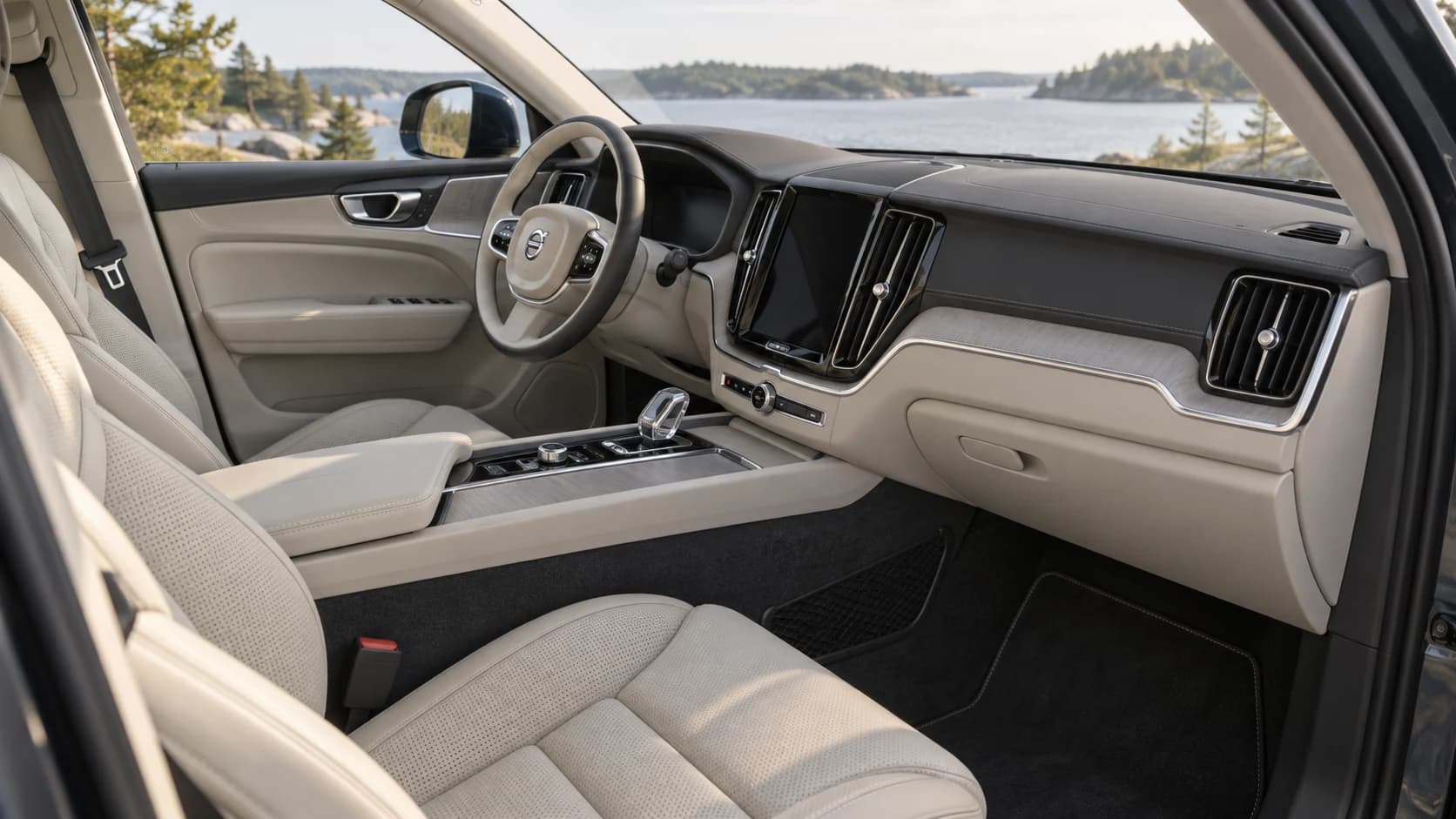
В объявлении написано «большой экран, навигация, подключение телефона». Покупатель видит знакомую вертикальную панель и предполагает, что система будет работать так же, как у знакомого на другой Volvo. После покупки выясняется, что отличаются приложения, меню, голосовые команды и способы обновления. Лучше обнаружить эту разницу во время выбора машины.
Не начинайте со списка самых новых функций. Сначала запишите собственные задачи: музыка с телефона, навигация, разговоры, камера, управление климатом. Затем определите систему конкретного автомобиля и проверьте именно эти сценарии. Медиасистема должна быть удобна в ваших ежедневных условиях, а не только хорошо выглядеть на фотографии.
Что уточнить о системе
Посмотрите раздел сведений о программном обеспечении и доступную документацию. Попросите владельца показать обычный запуск, основные экраны и настройки подключения. Сохраните фотографию версии и названия системы, не копируя личные аккаунты. При сомнении уточните конфигурацию по VIN вместо угадывания по одному элементу интерфейса.
Модельный год помогает сузить поиск, но не заменяет подтверждение. Рынок, версия автомобиля и обновления могут менять доступные функции и внешний вид. Поэтому не составляйте универсальное правило «с такого года у всех одно и то же», если оно не подтверждено для выбранного исполнения.
Проверяйте собственный телефон
На стоянке, с согласия владельца, проверьте нужное подключение совместимого телефона. Уточните, что используется в данном сценарии: штатное приложение автомобиля, беспроводная связь или предусмотренное проводное подключение. Одинаковая иконка музыки не объясняет, откуда идёт звук и какие функции доступны без сети.
Сделайте пробный вызов подходящим способом, оцените слышимость в обе стороны и понятность управления. Проверьте переключение между звуком, навигацией и камерой без спешки. Если на демонстрации использован только телефон продавца, это не подтверждает удобство вашего устройства и нужного набора приложений.
Разделите встроенное и внешнее
Спросите, устанавливались ли дополнительные интерфейсы, камеры или мультимедийные модули. Уточните, где заканчивается штатная система и начинается дооснащение. Дополнительное оборудование может быть полезным, но имеет собственные требования, ограничения и поддержку. Не называйте его заводской функцией только потому, что изображение выводится на родной экран.
Попросите показать возвращение в обычное меню и работу штатных органов управления. Важно понять поведение системы после запуска автомобиля, смены профиля и обычного выключения. Проверку проводите на стоянке; настройка смартфона во время движения создаёт ненужный риск и делает оценку интерфейса поверхностной.
Что записать в сравнении машин
Для каждого важного сценария укажите результат: работает в проверенных условиях, требует дополнительных условий или не подтверждён. Отдельно отметьте подключение к сети, аккаунтам и сервисам. Если навигация доступна, но нужную функцию онлайн проверить не удалось, это два разных пункта, а не общая оценка «всё работает».
Подумайте и о простых действиях: насколько удобно поменять температуру, убрать звук, вернуться к карте, найти нужную настройку. Красивое стартовое меню не гарантирует удобства ежедневного использования. При сравнении двух машин повторите одинаковые сценарии, чтобы впечатление от знакомого интерфейса не подменило проверку реальных возможностей.
Чек-лист медиасистемы
- Найти сведения о системе и версии ПО, сопоставить их с документацией конкретной модели и года.
- Проверить важные сценарии на собственном совместимом телефоне, а не только на устройстве продавца.
- Разделить штатные функции, подключённый смартфон и дополнительное оборудование с отдельными условиями работы.
- Оценить звук, вызовы, карту, камеру и возвращение между экранами при неподвижном автомобиле.
- Записать зависимость функций от сети, аккаунта или доступности сервиса в нужном вам регионе.
- Удалить свою временную привязку после проверки, если покупка и окончательная передача ещё не состоялись.
FAQ
Большой экран означает Google built-in?
Нет, внешний размер и расположение дисплея не заменяют проверку системы. Смотрите сведения о ПО и документацию машины. Если продавец использует общее название Android для любого подключения телефона, попросите показать, что именно он имеет в виду.
Можно обновить Sensus до другой платформы?
Не рассчитывайте на это как на обычную штатную процедуру. Совместимость обновлений определяется производителем для конкретной системы. Дооснащение сторонним устройством — отдельная работа, которая не равнозначна превращению автомобиля в заводскую версию с другой архитектурой.
Отсутствие привычного приложения — поломка?
Не обязательно. Приложение может не входить в возможности этой системы или быть недоступно при текущих условиях. Сначала уточните поддержку и требования. Только после этого имеет смысл искать неисправность, а не требовать ремонта отсутствующей функции.
Следующий шаг
Составьте список из пяти ежедневных действий и проверьте их на выбранной Volvo. Сохраните тип системы и версию ПО вместе с результатами. Если важный сценарий не подтверждён, решите этот вопрос до покупки, а не через обещание неопределённого будущего обновления.
Перейдём к вашей Volvo
Выбираете машину — обсудим её проверку. Уже ездите на Volvo — соберите план обслуживания в гараже.
Тема статьи передастся в бот. Или позвоните:+7 965 347-40-60
Читать дальше
- Функции и повседневное использование
Машину передали, а цифровой доступ остался у продавца
Как подготовить смену владельца подключённой Volvo и проверить результат.
4 мин - Функции и повседневное использование
Обновлять Volvo стоит по понятной задаче и инструкции
Как подготовить программное обновление и не принять уведомление за завершённую установку.
4 мин - Покупка: документы и проверка
Сначала выясните, какую именно Volvo вам продают
Как связать объявление, автомобиль и его оснащение до обсуждения цены.
3 мин - Функции и повседневное использование
Примерьте своё детское кресло до покупки Volvo
Как проверить совместимость, доступ и повседневное удобство без предположений по размеру салона.
4 мин
На чём основано
Редакционный материал по открытой документации Volvo и базе знаний проекта. Характеристики и обслуживание сверяйте по году, рынку поставки и VIN автомобиля.